こんにちはサクラチェッカー分析室、運営者の「MAYUMI」です。
Amazonでお買い物をしているときに、このレビュー本当に信じて大丈夫かなと不安になることってありますよね。
特にアンドロイド端末を使っていると、サクラチェッカーのアンドロイドアプリをPlayストアで探しても、どれが本物かわからなくて迷ってしまうこともあるかもしれません。
サクラチェッカーの使い方を調べてみるとandroidのショートカットを活用したいという声や、なぜか共有できないといったトラブル、さらにはkiwi browserを使った高度な方法までいろいろな悩みが出てきます。
またツールの信頼性や安全性はどうなのか、偽物の見分け方はあるのかといったセキュリティ面も気になるところですよね。
この記事では私が実際に試して感じたことや、アンドロイド環境で快適にサクラチェックを行うためのコツを分かりやすくお伝えします。
【記事のポイント】
- アンドロイドでサクラチェッカーをアプリのように使う方法
- Amazonアプリからスムーズに解析画面へ移動するコツ
- Playストアに潜む偽アプリから身を守るための知識
- レビュー探偵などの代替ツールとの賢い使い分け方
それでは早速本文にいってみましょう。
サクラチェッカーのアンドロイドアプリ導入と活用術
アンドロイド端末でサクラチェッカーを使いこなすには、ちょっとしたコツが必要です。
公式の専用アプリがないからこそ知っておきたい、便利な導入方法や連携術について詳しく解説していきますね。
サクラチェッカーの使い方とPWA導入手順
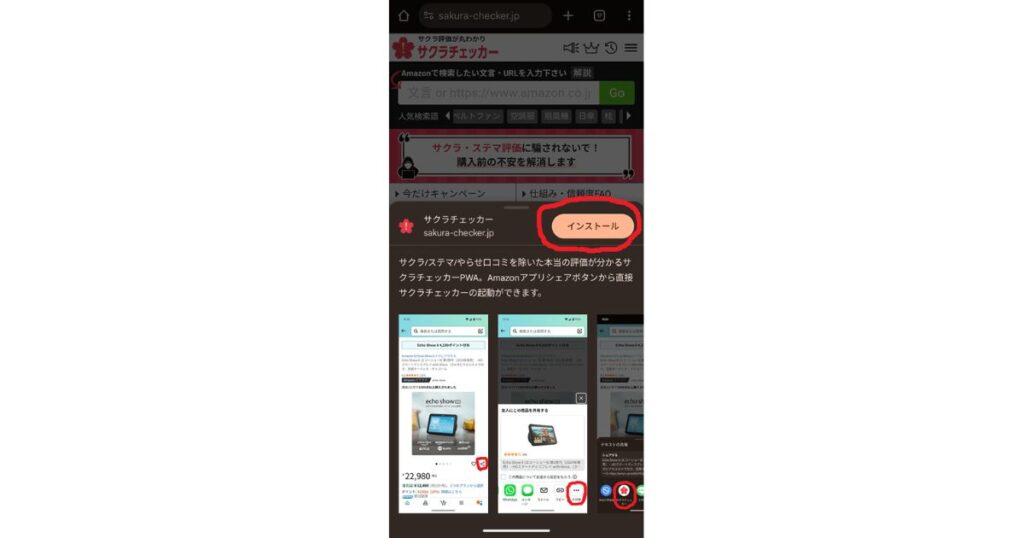
サクラチェッカーには、実はGoogle Playストアで配布されている「公式アプリ」というものは存在しません。
でもPWA(プログレッシブウェブアプリ)という技術を使えば、まるでアプリのような感覚でホーム画面から一発起動できるようになるんです。
この方法はスマホの容量をほとんど使わないので、私のような「端末の空き容量が気になる派」にもすごくおすすめですよ。
具体的な手順はとっても簡単です。
まずはGoogle Chromeでサクラチェッカーの公式サイトを開きます。
右上の「三点リーダー(縦の点々)」をタップして、メニューの中から「ホーム画面に追加」を選んでみてください。
これだけでホーム画面にサクラチェッカーのアイコンが登場します。
次からはそのアイコンをタップするだけで、ブラウザのアドレスバーが表示されないスッキリした画面でチェックができるようになります。
この使い方が一番安全で確実な方法かなと思います。
サクラチェッカーのAndroidショートカット術
出典:サクラチェッカー
iPhoneには「ショートカット」という便利な自動化機能がありますが、アンドロイドでも似たような効率化は可能です。
例えばAmazonで気になる商品を見つけたときに、いちいちURLをコピーしてブラウザを開き直すのは面倒ですよね。
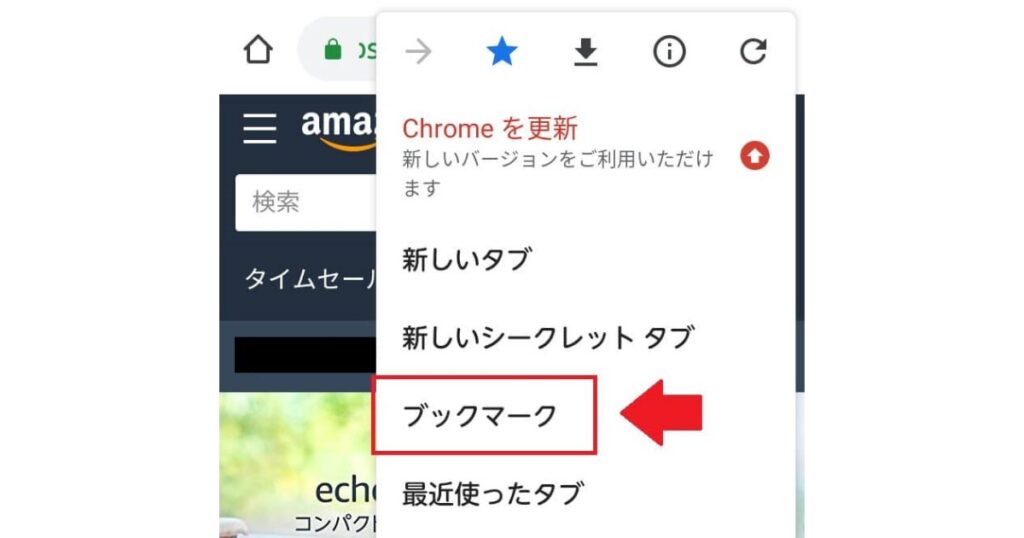
そんなときはブラウザの「ブックマーク」機能を活用して、検索窓にすぐアクセスできるようにしておくのが基本のショートカット術です。
またアンドロイドOS特有の機能を活かすなら、画面分割機能を使って「Amazonアプリ」と「ブラウザ」を同時に表示させるのも一つの手ですね。
上の画面で商品を選び、下の画面ですぐにURLを貼り付けてチェックする。
これなら何度も画面を切り替える手間が省けて、お買い物のスピードがぐっと上がりますよ。
自分に合った快適な操作スタイルを見つけるのも楽しみの一つかもしれません。
サクラチェッカーで共有できない時の対処法
AmazonアプリからサクラチェッカーへURLを送ろうとしても、共有メニューにサクラチェッカーが出てこなくて「共有できない!」と困ってしまうことがあります。
これはサクラチェッカーがネイティブアプリではないために起こる自然な現象なんです。
そんなときは焦らずに「URLをコピー」する方法を選びましょう。
スムーズな共有のコツ
Amazonの商品ページにある「共有」アイコンをタップし、「リンクをコピー」を選択します。
その後、ホーム画面に追加したサクラチェッカーを起動して、検索ボックスに貼り付けるのが一番確実な流れです。
もし貼り付けがうまくいかない場合は、一度ブラウザのキャッシュをクリアしてみるのもいいかもしれません。
また最近のAmazonアプリのアップデートによって、共有ボタンの場所が少し変わることがあります。
大体は商品画像の右上あたりにあるので、そこをチェックしてみてくださいね。
サクラチェッカーをKiwi Browserで使う
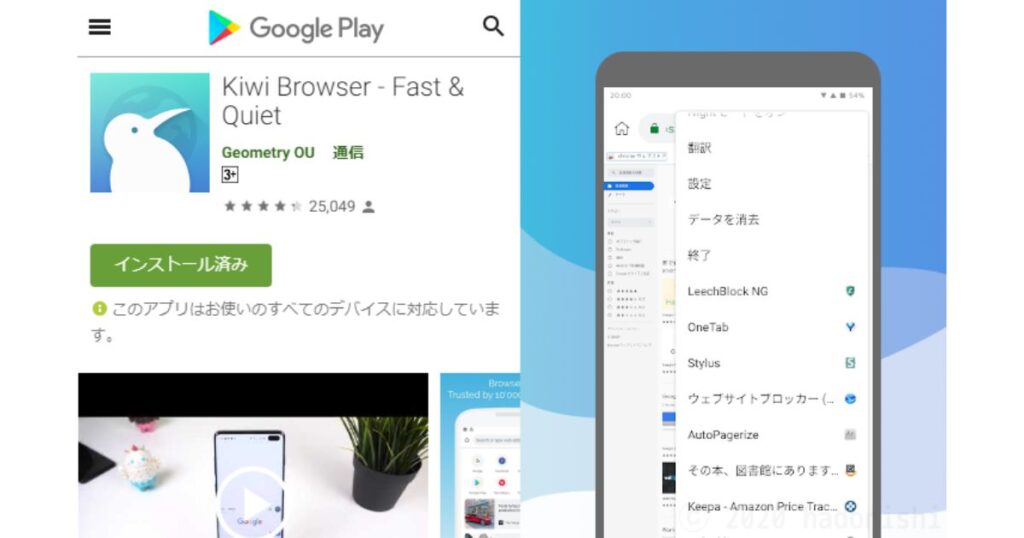
もっと便利にPC版に近い感覚で使いこなしたい!というこだわり派の方には、「Kiwi Browser」というブラウザを使う方法が注目されています。
なぜこのブラウザなのかというと、アンドロイド版のChromeでは使えない「パソコン用の拡張機能」が動かせるからなんです。
Kiwi Browserをインストールして、PC版のChromeウェブストアから「サクラチェッカー連携用」の拡張機能を導入すれば、Amazonの商品ページに直接サクラチェッカーへのボタンを表示させるなんて裏技も可能になります。
設定は少し手間がかかりますが、一度構築してしまえば最強のチェック環境が出来上がります。
ただし外部の拡張機能を入れる際はレビューなどをよく読んで、自己責任で安全なものを選ぶようにしてくださいね。
レビュー探偵とサクラチェッカーの併用方法
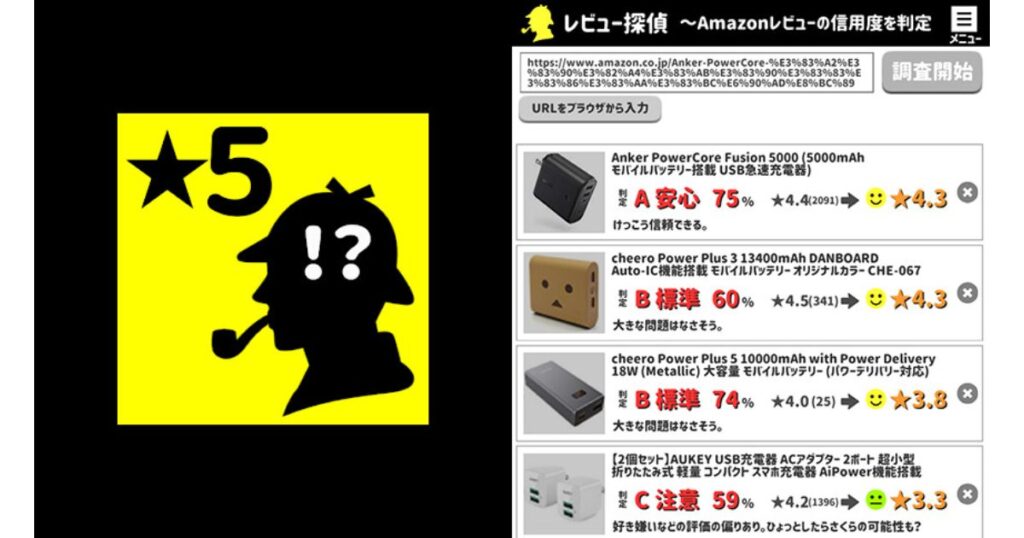
サクラチェッカーと同じくらい有名なのが「レビュー探偵」というアプリです。
こちらはPlayストアにネイティブアプリとして存在しているので、導入のしやすさが魅力ですね。
私はこの2つのツールを「ダブルチェック」として併用するのが一番賢いんじゃないかなと思っています。
| ツール名 | 得意なこと | 判定の表示 |
|---|---|---|
| サクラチェッカー | 価格推移やショップの信頼性など多角的な分析 | サクラ度(%) |
| レビュー探偵 | 疑わしいレビューを省いた「真の星評価」の算出 | ランク(S〜F) |
例えばサクラチェッカーで「危険」と出ても、レビュー探偵で「Bランク」だったりすることもあります。
それぞれの判定ロジックが違うからこそ両方の意見を聞くことで、より納得感のあるお買い物ができるようになりますよ。
サクラチェッカーのアンドロイドアプリを使う際の注意
便利に使えるサクラチェッカーですが、アンドロイド環境特有の落とし穴もあります。
安心して使い続けるために知っておいてほしい、セキュリティやリテラシーに関するお話をまとめました。
サクラチェッカーの信頼性や安全性の検証
そもそもサクラチェッカーの判定結果はどれくらい信じていいの?と不安に思う方もいるでしょう。
このツールは単に「日本語が怪しい」といった感覚的なものではなく、価格の変動やレビューの投稿日時の偏りなど、膨大なデータを元に計算されています。
そのため個人的にはかなり信頼のおける指標だと感じています。
ただし判定が「危険」だからといって、必ずしも商品そのものがダメだとは限らないという点には注意が必要です。
中には商品は良いのに、ライバルに勝つために出品者が強引なレビュー操作をしているケースもあるからです。
逆に「合格」でも自分には合わないこともありますよね。
ツールはあくまで「判断を助けてくれる相棒」として捉えるのが、一番安全で健全な付き合い方だと思います。
サクラチェッカーの偽物の見分け方と対策
ここが一番注意してほしいポイントなのですが、Playストアで「サクラチェッカー」と検索すると、似たような名前やロゴを使ったアプリが出てくることがあります。
でも前述の通り公式アプリは存在しません。
これらは第三者が勝手に作った模倣アプリや、最悪の場合は個人情報を狙う偽物の可能性があるんです。
偽アプリの危険性
・Amazonのログイン情報を盗もうとするフィッシング詐欺
・過度な広告表示や、高額な月額料金の請求
・スマホ内の連絡先や位置情報を読み取るマルウェア
もし名前が似ていても、開発元が公式サイトと異なればそれは本物ではありません。
怪しいと感じたら、絶対にインストールせずにブラウザ版を利用するようにしてください。
自分を守るための第一歩は、正しい入り口(公式サイト)を知ることです。
公式のサクラチェッカーをブラウザで利用する理由
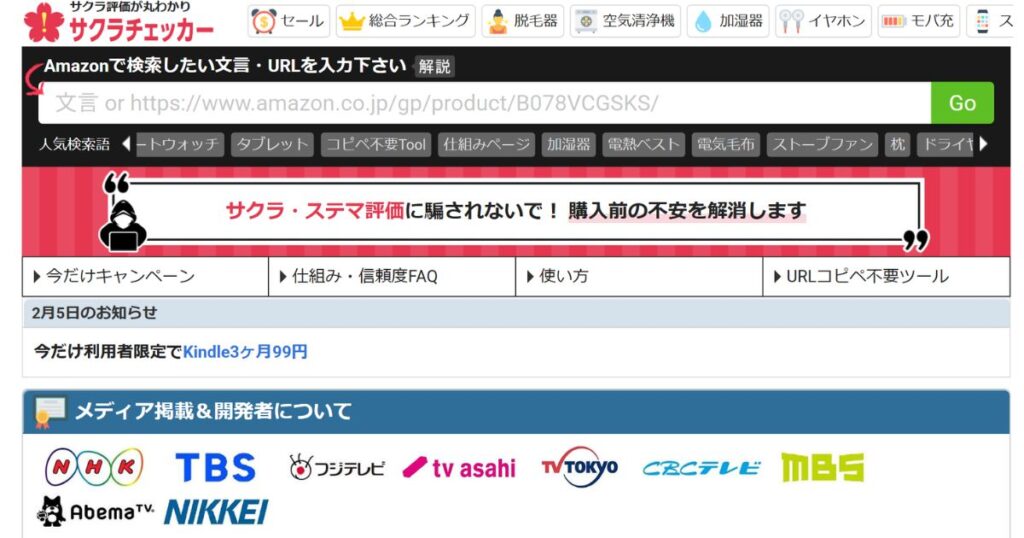
出典:サクラチェッカー
なぜ公式はアプリを出さず、ブラウザ版にこだわっているのでしょうか。
その大きな理由の一つは、Amazonの仕様変更に素早く対応するためだと言われています。
アプリだとアップデートの審査に時間がかかりますが、ウェブサイトなら最新の解析アルゴリズムをいつでもすぐに反映できますよね。
私たちユーザーにとっても、ブラウザ利用は「常に最新の判定基準を使える」という大きなメリットがあります。
またアプリ特有の余計な権限をスマホに与えなくて済むので、プライバシーの観点からもブラウザ版が一番クリーンで安心です。
正確な最新情報は、常に公式サイト(https://sakura-checker.jp/)で確認する習慣をつけましょうね。
さくらぽけっと等との名称混同に注意する
アンドロイドのアプリストアを眺めていると、「さくら」とつくアプリが意外とたくさんあってびっくりします。
例えばさくらインターネットさんが提供している「さくらぽけっと」というアプリがありますが、これはファイルを保存するためのストレージサービスでレビューを分析する機能はありません。
「サクラ」という言葉は本来「偽の客」という意味以外にも、素敵な花の名前として多くのサービスで使われています。
お目当てのツールを探しているときに、全然関係のない優良なサービスを「偽アプリだ!」と勘違いしてしまわないよう、アイコンや説明文をしっかり読むことが大切ですね。
名前が似ているだけで、中身は全く別のものだということを頭の片隅に置いておきましょう。
ステルスマーケティング規制後のレビュー分析
sakura bunseki
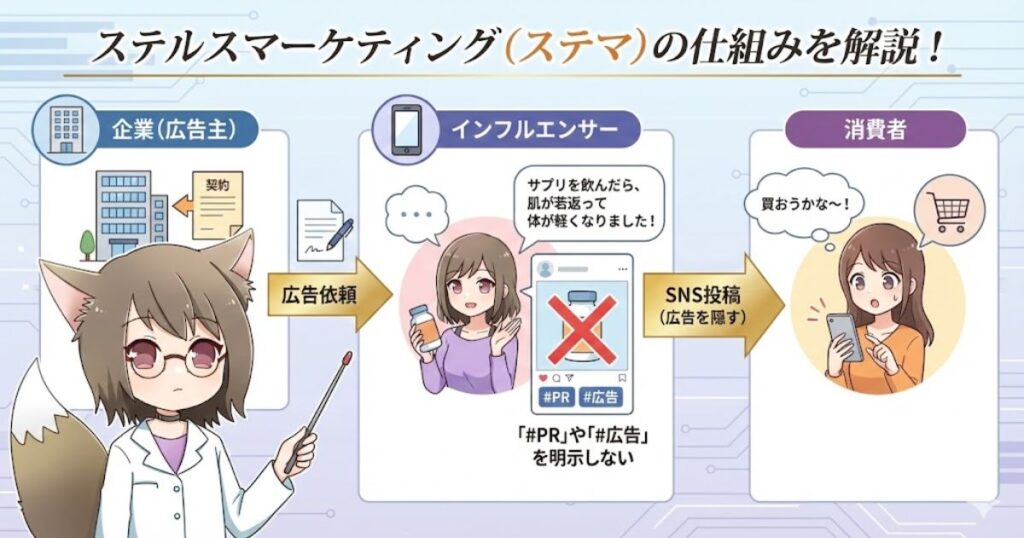
2023年から始まった「ステルスマーケティング(ステマ)規制」によって、広告であることを隠してレビューを書くことが厳しく制限されるようになりました。
これにより以前よりは露骨なサクラレビューが減るかなと期待されていましたが、現実はまだまだ油断できません。
海外の出品者など、日本の法律が届きにくいケースも多いからです。
だからこそ法規制だけに頼るのではなく、サクラチェッカーのようなツールで自衛することがますます重要になっています。
ステマ規制のおかげで企業側も「これはPRです」と明記することが増えましたが、それでも隠れて操作されるレビューを見抜くには、データを元にした客観的な分析が欠かせません。
時代の変化に合わせて私たちの見る目も養っていきたいですね。
まとめ:サクラチェッカーのアンドロイドアプリ活用について
ここまでアンドロイド環境でサクラチェッカーを賢く使うための方法をお伝えしてきました。
公式のサクラチェッカーのアンドロイドアプリは存在しませんが、PWAとしてホーム画面に追加したり、Amazonアプリからの共有手順を覚えたりすることで専用アプリ以上に便利に使いこなすことができます。
信頼性や安全性を守るためにも、偽物には十分注意して公式のブラウザ版をメインに活用してくださいね。
今回の重点ポイント
1. 公式アプリはないので、ブラウザから「ホーム画面に追加」して使う
2. URLのコピー&ペーストが、共有トラブルを避ける一番の近道
3. Playストアの模倣アプリは避け、セキュリティを第一に考える
4. 判定結果はあくまで目安とし、最終的な判断は自分で行う
お買い物は本来楽しいもの。
ツールを上手に使って、サクラレビューに惑わされない安心なショッピングを楽しんでください。
もし困ったことがあれば、いつでも公式サイトのFAQなどもチェックしてみてくださいね。
以上サクラチェッカー分析室の「MAYUMI」がお届けしました!
※本記事の情報はあくまで一般的な目安であり、ツールの判定結果が常に100%正確であることを保証するものではありません。最終的な購入判断はご自身の責任において行い、必要に応じて専門家や公式サイトへご確認ください。



コメント