こんにちはサクラチェッカー分析室、運営者の「MAYUMI」です。
Amazonでのお買い物って本当に楽しいですが、最近はどれが本当のレビューなのか分からなくて不安になることも多いですよね。
特にamazonのサクラチェッカーをchromeの設定で使いこなしたいけれど、うまく連携できなかったり表示されなかったりするとせっかくの便利さが半減してしまいます。
この記事では私が実際に試して感じた使い心地や、トラブルが起きた時の対処法を分かりやすくお伝えしますね。
これを読めば、安心してお買い物を楽しめるようになるかなと思います。
【記事のポイント】
- Chrome拡張機能の導入と初期設定の手順
- リンクが表示されない時の具体的な解決策
- iPhoneなどのスマホで活用する代わりの方法
- Keepaと組み合わせた失敗しないお買い物術
それでは早速本文にいってみましょう
amazonのサクラチェッカーのchrome活用法
Amazonでお買い物をする際に、わざわざURLをコピーして別サイトに貼り付けるのは少し手間ですよね。
ここではブラウザ上でサクサク動くようにするための準備や、ちょっとしたコツについてお話しします。
amazonのサクラチェッカーのchrome設定
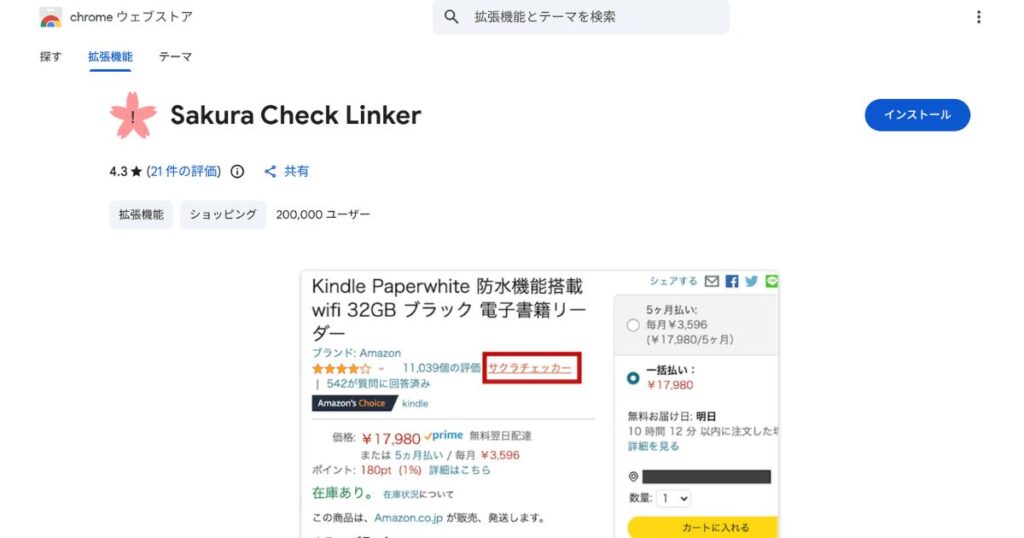
まずは基本中の基本、設定のお話です。
PC版のGoogle Chromeを使っているなら、「Sakura Check Linker」という拡張機能を入れるのが一番手っ取り早いかなと思います。
Chromeウェブストアで検索して「Chromeに追加」をクリックするだけで、魔法みたいにAmazonの画面が便利になりますよ。
導入後のチェックポイント:
- 拡張機能アイコンが青色(有効)になっているか
- Amazonの商品ページを再読み込みしてみる
私も最初は「本当にこれだけでいいの?」と思いましたが、一度設定してしまえば、あとは自動でリンクが出てくるので本当に楽ちんです。
難しい操作は一切ないので、初心者さんでも安心ですよ。
サクラチェッカー拡張機能がamazonで出ない時
「インストールしたのにボタンが出ない!」という声、実はよく耳にします。
これにはいくつか理由があるみたいで、一番多いのはAmazonのページデザインが新しくなって、拡張機能がボタンを置く場所を見失っちゃうことだそうです。
ボタンが表示されない主な理由:
- 広告ブロック系の拡張機能が干渉している
- ブラウザのバージョンが古い
- シークレットモードではデフォルトでオフになっている
もし出ない時は一度他の拡張機能をオフにしてみたり、ブラウザを最新版にアップデートしてみたりすると、ひょっこり現れるかもしれませんよ。
サクラチェッカーをchromeに連携させる方法
連携させるための重要なポイントは「アクセス許可」です。
インストール時に「データの読み取りと変更」というメッセージが出てドキッとするかもしれませんが、これはAmazonの商品番号(ASIN)を読み取るために必要な設定なんです。
これを許可することで、ボタンとサクラチェッカーのサイトがしっかり繋がります。
私の場合はプライバシーが気になるので、開発者さんが「無駄なデータは取らない」と明言してくれているこのツールを選びました。
信頼できるツールを正しく連携させるのが、賢い使い方の第一歩かなと思います。
amazonのサクラチェッカーをiphoneで使う
残念ながらiPhoneのChromeアプリは拡張機能が使えないんですよね。
でもあきらめるのはまだ早いです!スマホユーザーさんは、「ショートカット」機能や「ブックマークレット」を使うという裏ワザがあります。
| 利用環境 | おすすめの方法 |
|---|---|
| PC (Chrome) | 拡張機能「Sakura Check Linker」 |
| iPhone | iOSショートカット、共有メニュー |
| Android | 公式PWA(ホーム画面に追加) |
iPhoneの共有メニューからサッとサクラチェッカーを呼び出せるように設定しておくと、出先での買い物も怖くなくなりますね。
サクラチェッカーの仕組みと信頼性を分析
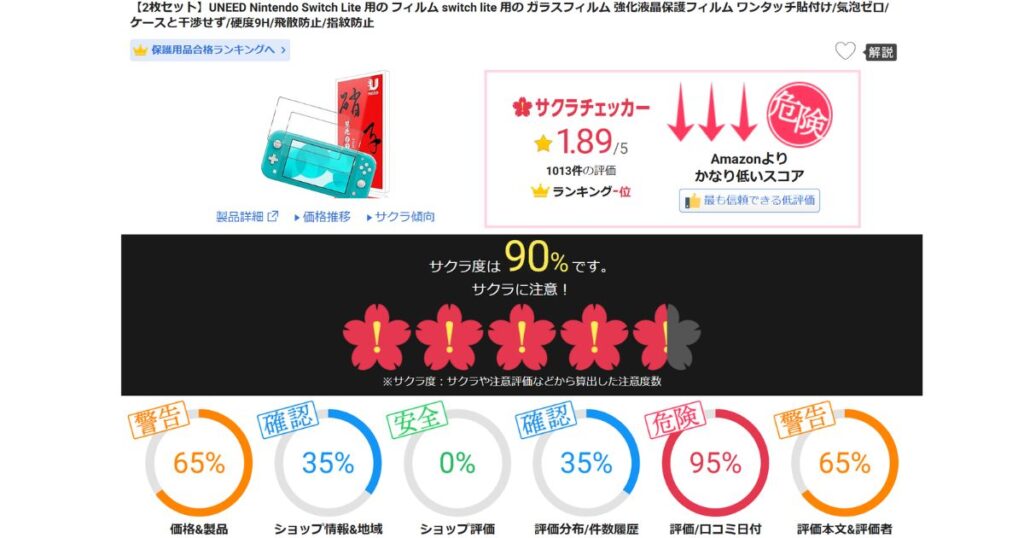
ところでなぜサクラチェッカーはあんなに詳しく判定できるのか、興味ありませんか?
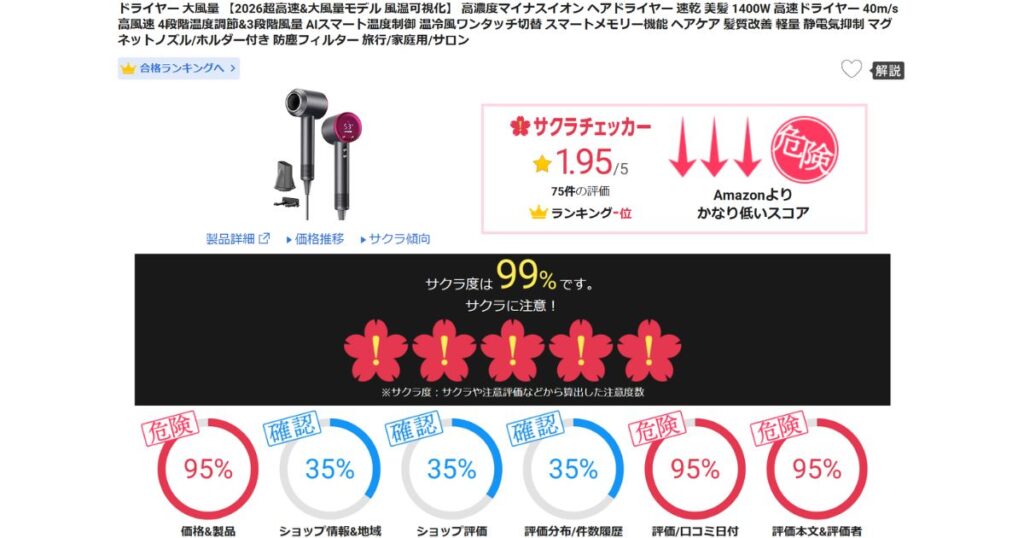
実は人間が気づかないような「レビューの投稿日の偏り」や「怪しい日本語」をAIが一生懸命分析してくれているんです。
100%完璧ではないかもしれませんが、怪しい商品を避けるための強力な味方になってくれます。
サクラ度の目安:
- 90%以上:要注意!慎重に検討しましょう
- 0〜10%:安心感が高い「合格」ライン
amazonのサクラチェッカーをchromeで使う
設定が済んだら、次はもっと踏み込んだ使いこなし術を見ていきましょう。
単にサクラ度を見るだけでなく、他のツールと組み合わせることで、お買い物の失敗をグンと減らせるようになりますよ。
サクラチェッカーとkeepaを併用するやり方
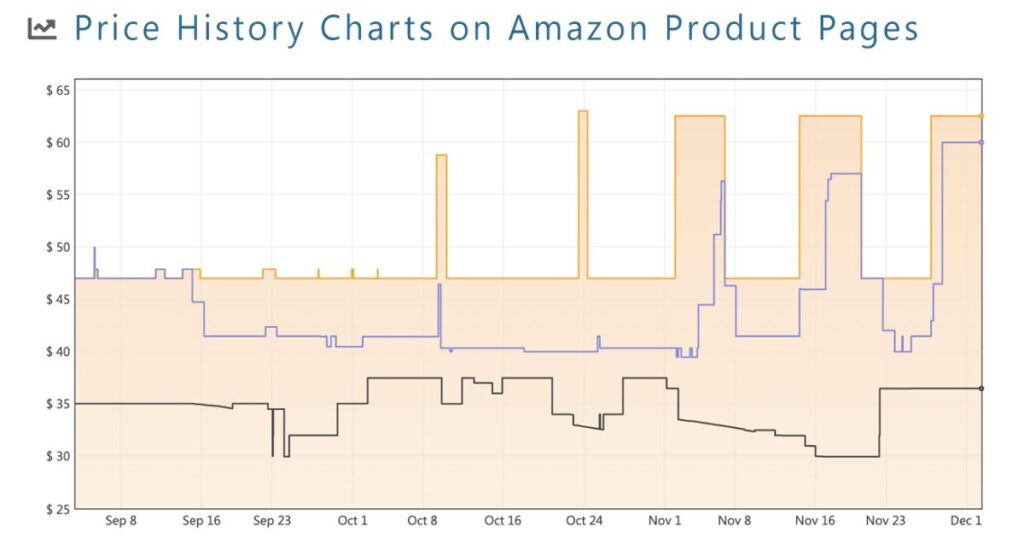
私の中で「最強の組み合わせ」だと思っているのが、価格追跡ツールの「Keepa」との併用です。
サクラチェッカーでレビューの質を確認して、Keepaで「今が本当に最安値なのか」をチェックするんです。
セール前に価格を上げて、セール中に安く見せる「二重価格」に騙されないようになります。
サクラ度が高いのに急激に価格が下がっている商品は「売り抜け」を狙っている可能性もあるので、ちょっと注意したほうがいいかもなんて思ったりします。
amazonのサクラチェッカーでわかる業者の安全
商品そのものだけでなく、「誰が売っているか」もすごく大事ですよね。
サクラチェッカーは、販売業者の情報もしっかり見てくれます。
海外の特定の地域からの発送だったり、電話番号がなかったりするショップは、トラブルがあった時に困るかもしれません。
チェックしたい業者情報:
- 特定商取引法に基づく表記があるか
- 過去のショップレビューが不自然に急増していないか
拡張機能が連携できない場合の解決策
どうしても連携がうまくいかない時は、思い切って「拡張機能を一度削除して、入れ直す」のが一番確実です。
またキャッシュという古いデータが残っていると悪さをすることもあるので、ブラウザの掃除をしてみるのもおすすめ。
それでもダメなら公式サイトから直接検索する癖をつけておくと、いざという時も慌てなくて済みますね。
サクラチェッカーの使い方と買い物のコツ
出典:サクラチェッカー
ツールを過信しすぎないことも、お買い物を楽しむコツかなと思います。
サクラ度が高くても、自分が納得して買うならそれはそれでアリ。
でも「みんなが良いと言っているから」という理由だけで粗悪品を掴まされるのは悲しいですよね。
サクラチェッカーは、あくまで私たちが賢く選ぶための「ヒント」をくれる存在として付き合っていくのがベストだと思います。
まとめ:amazonのサクラチェッカーをchromeで便利に使おう!
ここまでamazonのサクラチェッカーをchromeで便利に使う方法について見てきました。
設定一つでAmazonの画面に安心感がプラスされるのは、本当に素敵なことだと思います。
まずは拡張機能を入れてみて、気になる商品の「裏側」をのぞいてみてください。
きっとこれまでとは違った視点でお買い物ができるようになりますよ。
最後に大切なこと:
※数値や判定はあくまで統計的な目安です。正確な情報は公式サイトをご確認ください。
また最終的な購入の判断は、ご自身の責任において行っていただくようお願いいたします。不安な場合は、専門家やメーカーの窓口へ相談することも検討してみてくださいね。





コメント