こんにちはサクラチェッカー分析室、運営者のMAYUMIです。
Amazonで買い物をするとき、レビューが本当かどうか気になりますよね。
そんな時に便利なのがamazonのサクラチェッカーやアドオンです。
でもiPhoneやAndroidでの使い方が分からなかったり、Chromeの拡張機能とFirefoxのアドオンで何が違うのか迷ったりすることもあるかもしれません。
この記事では設定方法から便利なショートカットの作り方まで、私が実際に試してこれなら安心と思えた内容をシェアします。
【記事のポイント】
- PCとスマホ別の最適な導入手順
- 価格推移ツールKeepaとの連携術
- 怪しいショップを見抜く分析のコツ
- AIによる最新サクラ対策の基礎知識
それでは早速本文にいってみましょう
amazonのサクラチェッカーやアドオン(拡張機能)導入の手順
Amazonでお宝商品を探すなら、まずはツールを使いこなす準備が大切です。
デバイスごとに最適な導入方法を紹介するので、自分に合ったものを選んでみてくださいね。
ChromeやEdgeで拡張機能を追加する手順
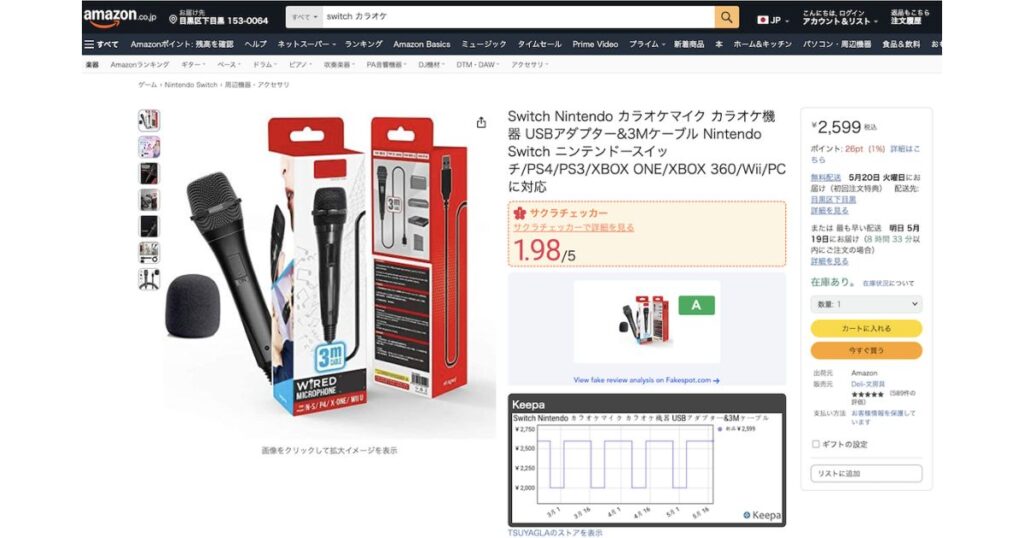
PCでAmazonを利用するなら、Chromium系ブラウザの拡張機能を使うのが一番手っ取り早いです。
特におすすめなのが「Amazon No Fake」というツールですね。
これを導入すると、商品ページを開いただけでサクラ度と価格推移がパッと表示されるようになります。
導入の流れ
- Chromeウェブストアで「Amazon No Fake」を検索
- 「Chromeに追加」をクリックして有効化
- Amazonの商品ページを開いて自動解析を待つ
もしあまり画面をゴチャつかせたくないという人には、商品名の下にリンクだけを表示してくれる「Sakura Check Linker」というシンプルな拡張機能もあります。
自分の好みに合わせて使い分けてみてください。
なおこれらのツールは非公式のサードパーティ製なので、導入時は最新のバージョンか確認することをおすすめします。
Firefoxでマケプレ出品者を除く方法
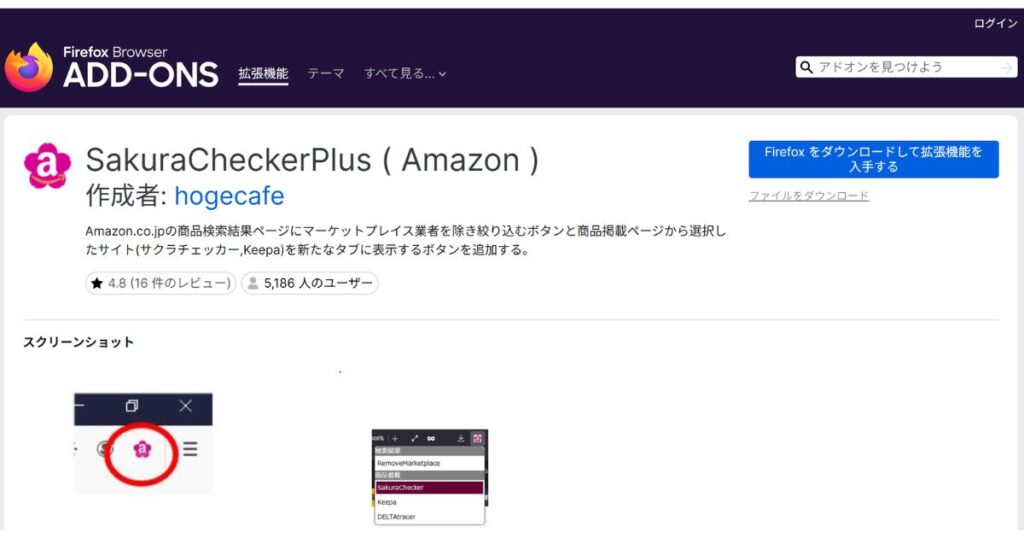
Firefoxユーザーの方には、独自の進化を遂げている「SakuraCheckerPlus (Amazon)」がすごく便利かなと思います。
このアドオンのすごいところはAmazon以外の販売者、いわゆる「マーケットプレイス出品者」をボタン一つで一括除外できる機能があることです。
サクラレビューが多い商品は、往々にして聞いたこともない海外の業者が販売しているケースが目立ちます。
検索結果から最初からこれらを弾いてしまえば、粗悪品を掴まされるリスクをグッと下げられますよ。
Firefoxならではのカスタマイズ性の高さが光るツールですね。
iPhoneの共有メニューから使う設定方法
sakura bunseki
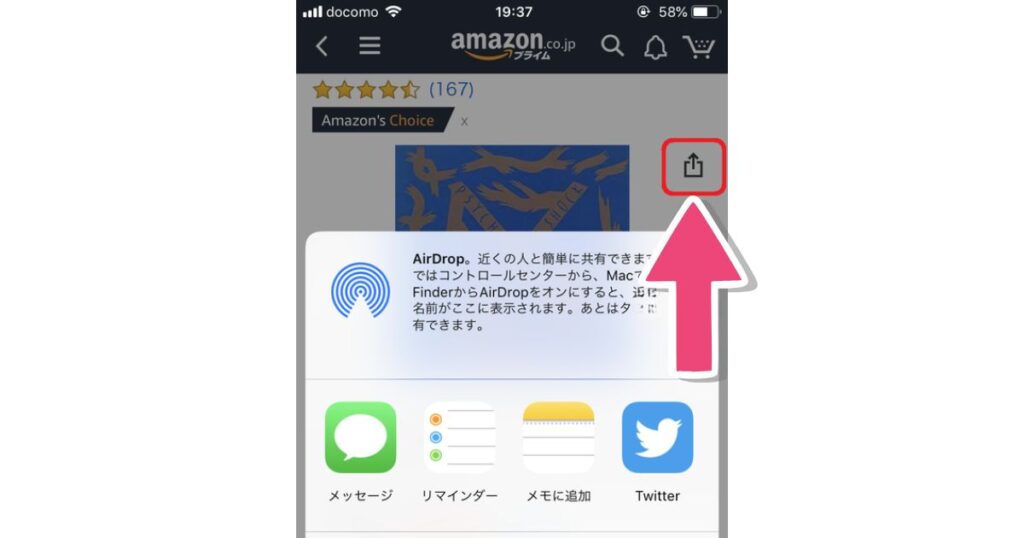
iPhoneを使っているとブラウザ拡張機能が自由に使えないので少し工夫が必要です。
一番簡単なのは、Amazonアプリの「共有ボタン」を活用する方法ですね。
サクラチェッカーの分析ページへ、商品URLを飛ばす設定を作っておくと快適になります。
Amazonアプリから共有するとURLが短縮されてしまい、うまく判定できないことがあります。
その場合は、ブラウザ(Safariなど)で商品ページを開き直してから実行すると成功しやすいですよ。
やり方はSafariでサクラチェッカーのサイトをブックマークし、それを「お気に入り」の目立つ場所に置くだけ。
商品ページを見ているときにそのブックマークを呼び出せば、すぐに解析が始まります。
ちょっとした手間ですが、慣れると手放せなくなります。
iOSショートカットをアプリと連携する
もっと自動化にこだわりたいiPhoneユーザーさんは、Apple純正の「ショートカット」アプリを使ってみてください。
有志が作成した「Awesome AMZ」などのショートカットを導入すれば、Amazonアプリから数タップでサクラ度を確認できるようになります。
設定には「信頼されていないショートカットの許可」など、少し複雑な手順が必要になる場合もありますが、一度構築してしまえば最強の味方になります。
モバイル環境での買い物頻度が高いなら、ぜひ挑戦してみてほしい設定ですね。
Androidでブックマークレットを登録するやり方
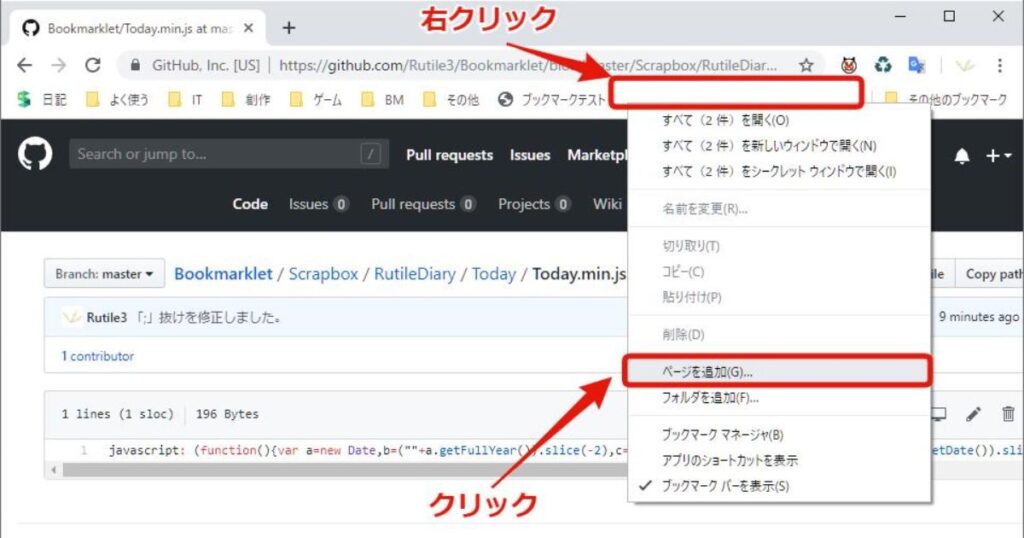
Androidスマホの場合、Chrome拡張機能が動く「Kiwi Browser」を使う上級者向けの手法もありますが、一般的におすすめなのは「ブックマークレット」の活用です。
これはJavaScriptというコードをブックマークのURL欄に登録して、ボタン一つでプログラムを動かす仕組みのことです。
ブックマークの「名前」を「サクラ」などにしておき、URL欄に専用のスクリプトを貼り付けます。
商品ページでアドレスバーに「サクラ」と打って実行すれば、即座に分析結果へ飛べますよ。
少しアナログな感じもしますが、OSの制限を受けにくいので安定して使えるのがメリットですね。
やり方はサクラチェッカーの公式サイトにも詳しく載っているので、そちらも参考にしてみてください。
amazonとサクラチェッカー用アドオン(拡張機能)活用の利点
ツールを導入した後はそれをどう使いこなすかが重要です。
サクラチェッカーのスコアだけを見るのではなく、他のデータと組み合わせることで「本当の買い得感」が見えてきます。
Keepaと併用して価格推移を分析する
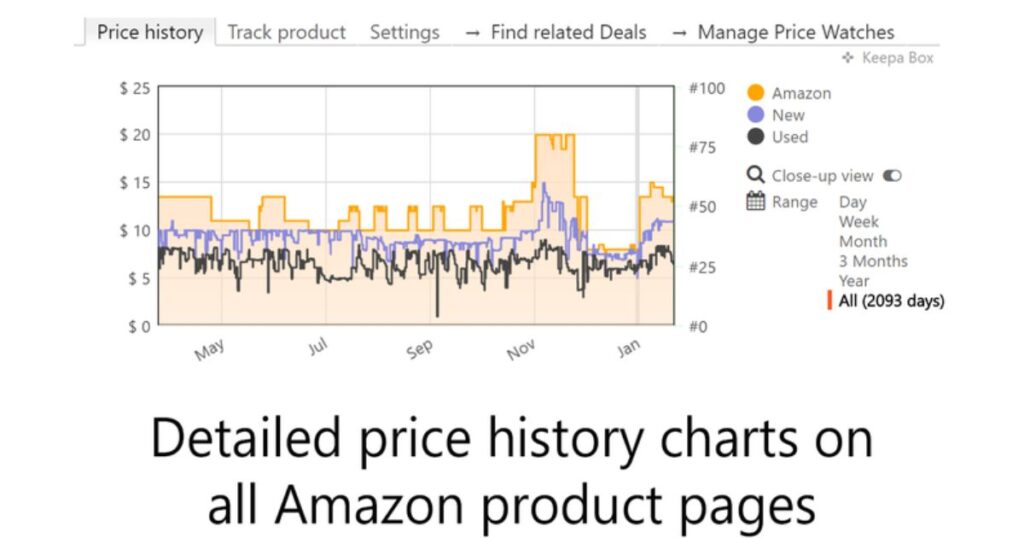
私が一番大事だと思っているのが、価格推移トラッキングツール「Keepa」との連携です。
サクラチェッカーが「レビューの信頼性」を教えてくれるのに対し、Keepaは「価格の妥当性」を教えてくれます。
| ツールの役割 | チェック内容 | 目的 |
|---|---|---|
| サクラチェッカー | レビューの質・分布 | 騙されないため |
| Keepa | 過去の価格変動履歴 | 損しないため |
たとえレビューが本物でも、セールの時だけ値上げされていたら損ですよね。
この2つを同時に確認できるアドオンを使うのが、賢い買い物への近道かなと思います。
偽装セールを見抜くための具体的な使い方
「今だけ90%オフ!」といった派手な表示には注意が必要です。
サクラチェッカーのアドオンでショップ情報を確認すると、元の定価が不自然に高く設定されていることがよくあります。
「二重価格」の罠に引っかからないためには、Keepaのグラフで過去の平均価格を確認するのが一番です。
セールの直前に価格を釣り上げ、セール当日に元の価格に戻して「安くなった」ように見せる手法は残念ながら存在します。
アドオンを使えばそうした不自然なスパイクが一目でわかるので、冷静な判断ができますね。
ショップ情報から危険性を見極める判定方法
商品の質と同じくらい大切なのが、「誰から買うか」という点です。
サクラチェッカーのアドオンは、出品者の所在地や電話番号、過去の販売実績も分析対象にしています。
特に発送地域が特定の海外地域に偏っていたり、連絡先が不明瞭な場合は、たとえレビューが高評価でも慎重になったほうがいいかもしれません。
ショップ自体の評価推移もチェックしてみてください。
急激に良い評価が増えているショップは、レビュー代行業者を使っているリスクがあると言われています。
「ショップレビューの不自然な急増」は一つの大きな危険信号ですね。
AIレビューを判定する仕組みと精度の高さ
最近はChatGPTなどの生成AIを使って、とても自然な日本語で書かれたサクラレビューも増えています。
でも安心してください!
サクラチェッカーのアルゴリズムは単なる言葉の不自然さだけでなく、投稿日時やレビュアーの行動パターンまで多層的に分析しています。
業者がAIを使って大量に投稿すれば、どうしても「投稿時間の集中」や「特定の星分布」といったデータの歪みが生じます。
人間が読んで騙されそうなレビューでも、統計的なフィルターを通せば見抜けることが多いんです。
AI vs AIの構図になっていますが、今のところ検証ツールの精度もかなり進化しているなと感じます。
評価の信頼性を見分けるアルゴリズムの解説
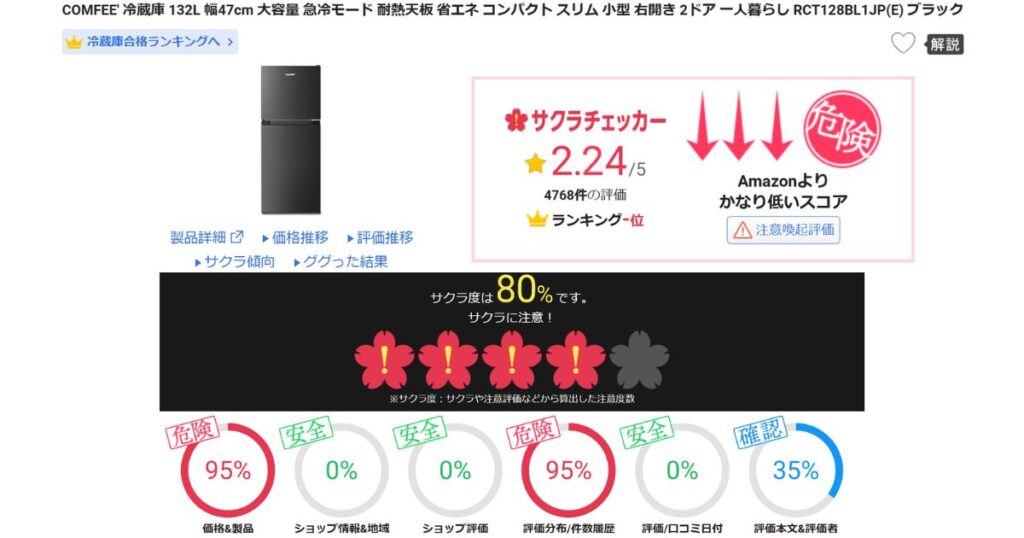
サクラチェッカーがどうやって判定しているのか、その裏側にある「6つの柱」を知っておくと納得感が変わります。
価格、ショップ情報、レビュー分布、投稿日時、内容、そしてレビュアー自身の履歴。
これらを総合して「サクラ度」を算出しています。
例えば星5評価が異常に多くて中間がスカスカな「J字型」の分布は、典型的な操作のパターンです。
こうした客観的な指標に基づいているからこそ、多くのユーザーに信頼されているんですね。
ただし判定が「危険」だからといって必ずしも製品がダメなわけではなく、あくまで「レビューが怪しい」という指標であることは忘れないでください。
まとめ:amazonのサクラチェッカーアドオン(拡張機能)
Amazonでの買い物をもっと楽しく、安全にするために、amazonのサクラチェッカーアドオンは今や欠かせないツールだと言えます。
PCなら拡張機能、スマホならショートカットやブックマークレットを使いこなして、情報の濁流から本物を見極めていきましょう。
本記事の重点ポイント
- 自分のデバイスに合ったアドオンや設定を選ぶ
- Keepaと組み合わせて、レビューと価格の両方を検証する
- 判定結果を鵜呑みにせず、最終的には自分の目でも確認する
最後になりますが、ツールの判定はあくまで一般的な目安です。
正確な最新情報はAmazon公式サイトやサクラチェッカーの公式サイトをご確認ください。
また最終的な購入の判断は自己責任となりますので、必要に応じて専門家の意見も参考にしながら、納得のいく買い物を楽しんでくださいね。
この記事があなたのデジタルライフを少しでも守るヒントになれば嬉しいです!




コメント