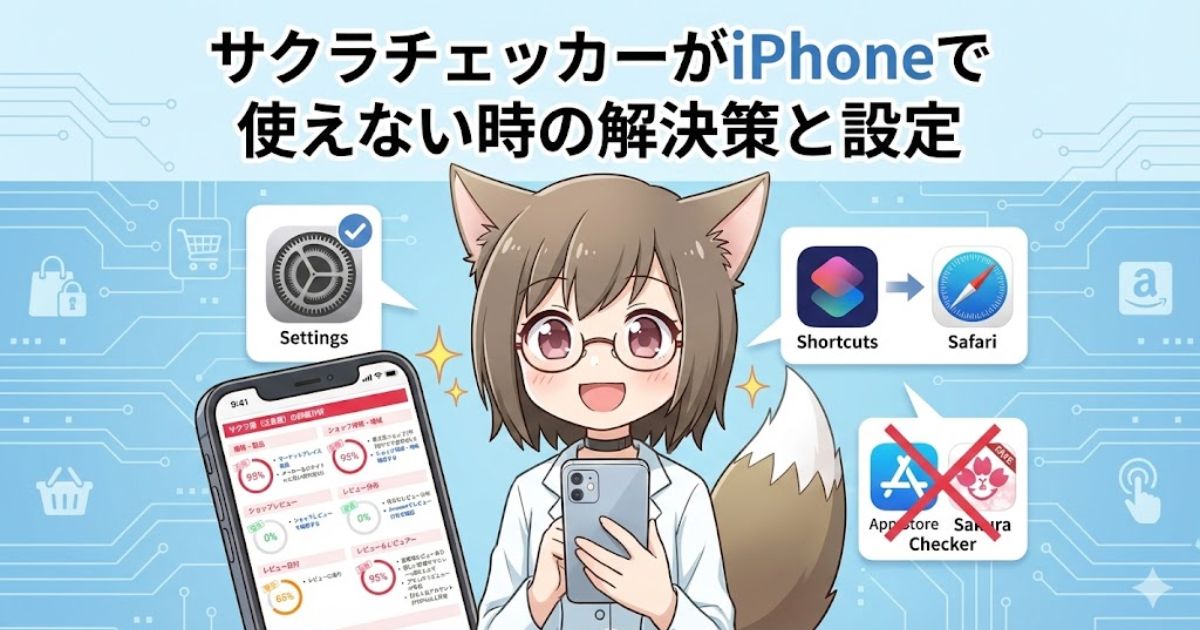
こんにちはサクラチェッカー分析室、運営者のMAYUMIです。
Amazonでお買い物をするときに欠かせないサクラチェッカーですが、最近iPhoneで使えないという声をよく耳にします。
特にショートカットの登録がうまくいかなかったり、設定の仕方がわからなかったりといったお悩みが多いようです。
また最新のiOS 18にアップデートしてから、共有メニューにアイコンが出てこないといった不具合も報告されていますね。
そもそもアプリが存在しないことで困惑している方もいるかもしれません。
この記事ではそんなiPhoneユーザー特有のトラブルを解決して、安心してお買い物ができる方法を私の視点で詳しくお伝えしていきます。
【記事のポイント】
- iOS 18で発生している共有メニュー不具合の解消法
- ショートカットを正しく動かすための詳細設定の手順
- 有効なASINが含まれていないエラーの具体的な対策
- 公式を装う危険な偽アプリを見分けるためのポイント
それでは早速本文にいってみましょう
サクラチェッカーがiPhoneで使えない原因を解説
なぜ急にツールが動かなくなってしまったのか、その背景にある技術的な理由やiPhone特有の事情を紐解いていきます。
公式アプリが存在しない理由と偽アプリの危険性
iPhoneを使っていると、ついApp Storeで専用アプリを探してしまいますよね。
でも実はサクラチェッカーには公式のネイティブアプリが存在しません。
これには理由があって、Amazon側の仕様変更に素早く対応するためにあえてWebベースで運用されているんです。
App Storeで「サクラチェッカー」と検索して出てくるアプリは、多くの場合「非公式の類似アプリ」です。
これらの中には過度な広告が表示されたり、高額なサブスクリプションを要求してきたりするもの、あるいは判定結果が正確でないものも含まれているので十分に注意してくださいね。
公式サイトでも注意喚起されていますが、安全に使うためにはアプリを探すのではなく、ブラウザやショートカット機能を活用するのが正解です。
ショートカットの設定方法と導入手順の解説
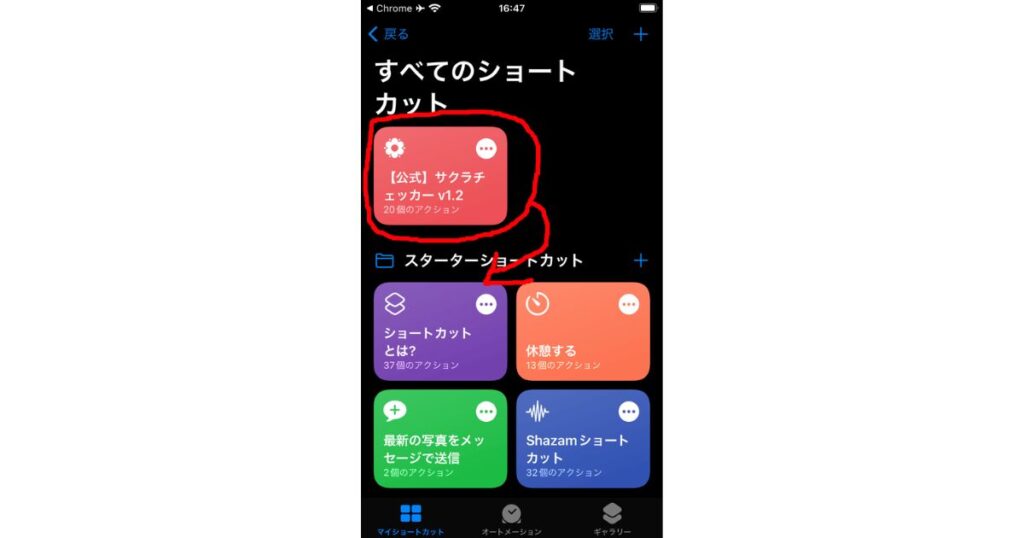
iPhoneユーザーにとっての「実質的なアプリ」が、iOS標準の「ショートカット」アプリを使った連携です。
でもこの設定が少しややこしくて、途中で諦めてしまう方が多いかなと思います。
導入の基本的な流れは以下の通りです。
- 公式サイトから最新の「iOS用ショートカット」を入手する
- ショートカットアプリ内に保存する
- Amazonアプリの共有ボタンからショートカットを呼び出す
この手順のどこかで設定が漏れているとうまく動作しません。
特に初めて導入する方は、まずショートカットアプリ自体がiPhoneにインストールされているか確認してみてくださいね。
信頼されていないショートカットの許可設定の変化
以前のiOSでは、設定アプリの中に「信頼されていないショートカットを許可」というスイッチがありましたが、現在のiOS 17やiOS 18ではその項目自体が消えています。
これを知らずに古い解説サイトを見ていると、「設定項目がないから使えない!」と混乱しちゃうんですよね。
今は設定アプリから一括で許可するのではなく、個別のショートカットを初めて動かすときに「このショートカットに許可を与えますか?」というポップアップが出る仕組みになっています。
ここで「常に許可」を選択しないと、次から動かなくなってしまうので注意が必要です。
iOS18の共有メニューに表示されない時の対策
2024年後半のiOS 18リリース以降、Amazonアプリの共有ボタンを押しても、サクラチェッカーのアイコンが一覧に出てこないというトラブルが急増しています。
これはiOSのシステム側が、共有シートの内容をうまく読み込めていないキャッシュの不具合であることが多いようです。
もしアイコンが消えてしまったら以下のことを試してみてください。
- iPhoneを再起動する(これだけで治ることも多いです)
- 共有シートの下部にある「アクションを編集」から、サクラチェッカーがオフになっていないか確認する
- あまり使っていない他のサードパーティ製アプリを削除して、共有シートの負荷を減らす
有効なASINが含まれていませんというエラーの対処
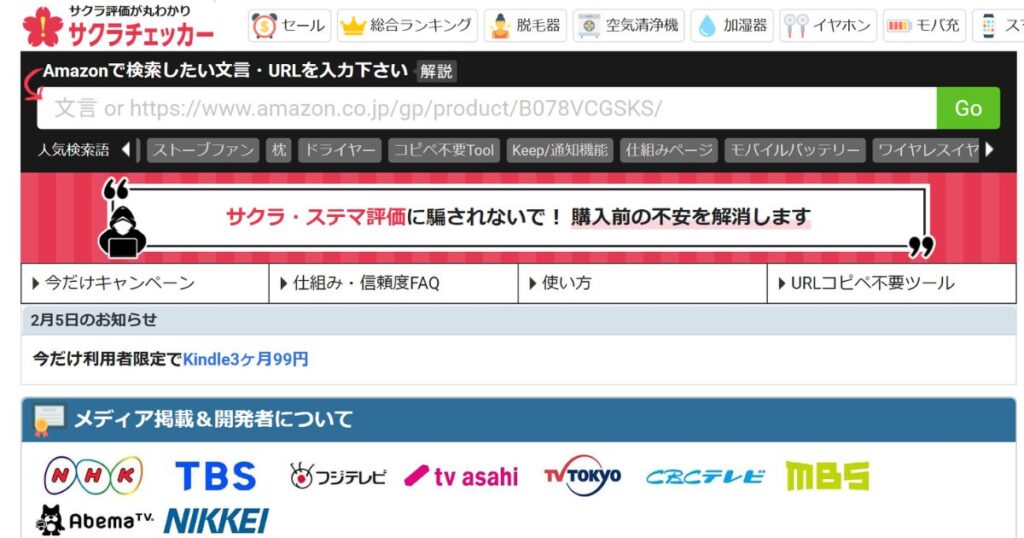
出典:サクラチェッカー
ショートカットは起動したものの、画面に「有効なASINが含まれていません」と表示されて解析が止まることがあります。
ASINというのはAmazonの商品識別番号のことなのですが、Amazonの短縮URL(amzn.toから始まるもの)を使っていると、古いショートカットでは番号をうまく抜き出せないことがあるんです。
この場合は最新のショートカット(v2.0など)に更新することで解決する場合がほとんどです。
それでもダメなときは、一度Safariなどのブラウザで商品ページを開き直し、そのURLを直接サクラチェッカーの公式サイトの検索窓に貼り付けるのが一番確実な方法ですよ。
言語設定の変更で共有シートを正常化させる方法
これはちょっとした裏技なのですが、どうしても共有メニューにサクラチェッカーが出てこない場合、iPhoneの言語設定を一時的に変えると治ることがあります。
設定アプリの「一般 > 言語と地域」から優先する言語に「英語」を追加して入れ替え、またすぐに「日本語」に戻すという操作です。
この操作を行うことで、iOS内部の共有メニューのキャッシュが強制的にリフレッシュされます。
少し手間ですが、どうしても解決しない時の強力なレスキュー法として覚えておくと便利ですよ。
サクラチェッカーがiPhoneで使えない最新の設定
トラブルを乗り越えて、さらに快適にツールを使いこなすための最新テクニックをご紹介します。
Safari拡張機能を使った便利な出し方の紹介
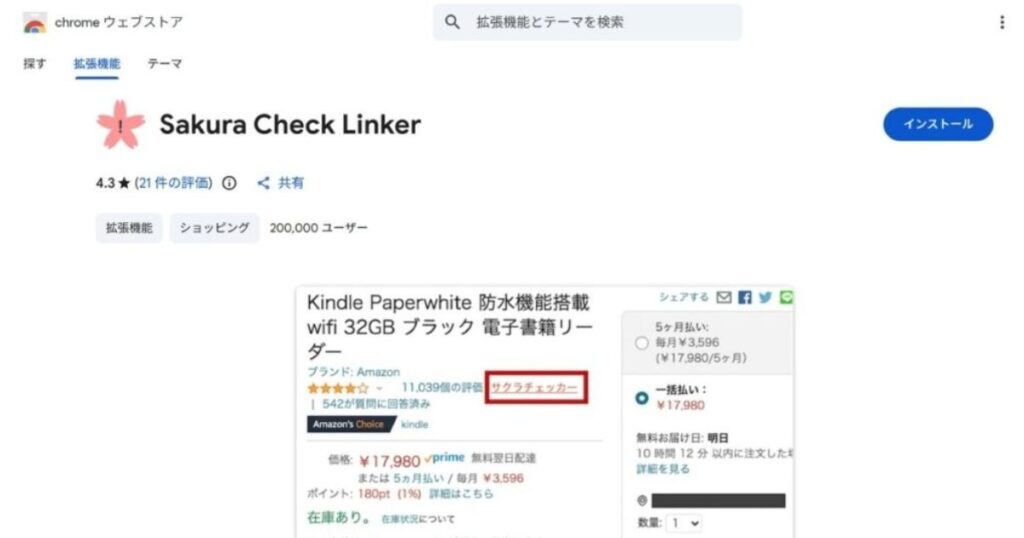
ショートカットを呼び出すのが面倒という方には、拡張機能を併用するスタイルもおすすめです。
iOS 15以降、SafariではPCと同じように拡張機能が使えるようになっています。
特定の拡張機能を導入すると、商品ページに直接「サクラチェッカーで確認」というボタンが表示されるようになります。
これなら「共有ボタンを押してショートカットを探す」という手間が省けるので、お買い物の効率がグンと上がります。
設定アプリの「Safari > 拡張機能」から管理できるので、興味がある方はチェックしてみてください。
開発者ユウ氏の経歴から見るツールの安全性
そもそも、このツールを信頼していいのか不安に思う方もいるかもしれませんね。
私も気になって調べてみたのですが、開発者のユウさんは大手IT企業の現役システムエンジニアで15年以上のキャリアを持つ専門家だそうです。
NHKなどの公共放送でも紹介されている実績があり、単なる個人のサイト以上に高い信頼性があると言えそうです。
判定アルゴリズムも「価格・ショップ・レビュー・日付・レビュアー・分布」という6つの視点から統計的に分析しているので、論理的な裏付けがあるのが嬉しいポイントですね。
Keepaと連携させて価格推移を分析するコツ
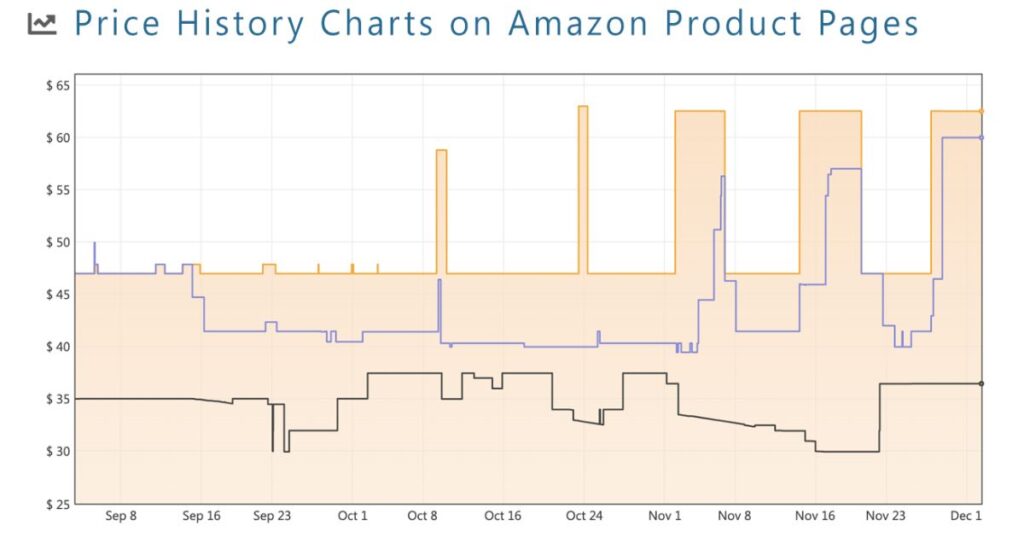
出典:chromewebstore
サクラレビューを見抜くのと同時に大事なのが、「今、本当に安いのか」を確認することです。
ここで役立つのが、価格推移を追跡できるツールの「Keepa」です。
サクラチェッカーのショートカットには、このKeepaと連携する機能が含まれていることがあります。
サクラ度は低いけれど、実はセールの直前に値上げされていた……なんてこともあるので、ダブルチェックがおすすめです。
まとめ:サクラチェッカーがiPhoneで使えない時
ここまでサクラチェッカーがiPhoneで使えない時の原因と対策をまとめてきました。
iOSの進化とともに設定方法も変わっていますが、正しく対処すれば今でも最強の味方になってくれます。
最後に大切なポイントをおさらいしましょう。
- 公式アプリはないので、偽アプリに騙されないこと
- iOS 18で共有メニューが出ない時は、再起動や言語設定の変更を試す
- ASINエラーが出るなら、最新のv2.0ショートカットに更新する
- 一括チェック機能はSafariブラウザ上で活用する
ネットショッピングは便利ですが、時には情報を見極める目が必要になります。
サクラチェッカーの判定数値はあくまで一つの目安ですが、賢く使って後悔のないお買い物を楽しんでくださいね。
なお正確な最新情報はサクラチェッカー公式サイトをご確認ください。またお買い物に関する最終的な判断は、ご自身の責任で行うか、必要に応じて専門家にご相談ください。
以上MAYUMIでした!





コメント