
こんにちはサクラチェッカー分析室、運営者の「MAYUMI」です。
amazonでお買い物をしているとき、カスタマーレビューの評価が高すぎて逆に怪しいと感じたことはありませんか。
私もネットショッピングが大好きで毎日チェックしていますが、最近はサクラレビューが巧妙になっていて、どれが本当の評価なのか迷ってしまうことが増えたなと感じています。
そんな時にとても頼りになるのがサクラチェッカーです!
このツールは独自の仕組みを用いてレビューの信頼性を数値化してくれるもので、多くのユーザーに支持されています。
でも実際に使ってみようと思うと、amazonでサクラチェッカーの使い方の具体的な手順や、表示された判定がどこまで信頼できるのかなど気になるポイントも多いですよね(汗
この記事で初心者の方でも迷わずに済む基本的な検索方法から、スマホでの便利な設定まで私の経験を交えて分かりやすくお届けします。
この記事を読めば怪しい商品を見抜き、安心してお買い物ができるようになりますよ。
【記事のポイント】
- サクラチェッカーの基本操作とスマホでの活用術
- 判定アルゴリズムが評価する6つの分析ポイント
- 判定が当たらない理由とツールを補完する確認方法
- 2025年最新のiOSショートカット設定の手順
それでは早速本文にいってみましょう
amazonのサクラチェッカーの使い方(見方&やり方)の基本手順
amazonでお目当ての商品を見つけたら、まずはその商品の信頼性をチェックすることから始まります。
ここではPCやスマホを使って、迷わず操作できる具体的な手順をステップ形式で見ていきましょう。
商品URLをコピーして判定する簡単なやり方

sakura bunseki
一番シンプルで基本的な使い方はAmazonの商品ページURLをコピーして、サクラチェッカーの検索窓に貼り付けるだけです。
具体的なステップは以下の通りです。
- amazonで分析したい商品を開き、ブラウザのURLバーや共有ボタンからURLをコピーする
- サクラチェッカー公式サイトの入力欄に貼り付ける
- 「Go」ボタンをクリックして数秒待機する
これだけで、AIがレビューの分布や価格推移などを一瞬で分析して「サクラ度」を表示してくれます。
またURLをコピーするのが面倒なときは、商品名や型番を直接入力して検索する「文言検索」も可能です。
amazonと同じような検索結果が出てくるので、そこから対象を選ぶだけでOKですよ。
PCでの拡張機能やブックマークレットの活用法

パソコンでよくお買い物をするなら、ブラウザの拡張機能を使うのが断然スムーズです。
Google ChromeやEdgeを使っている方は、「Sakura Check Linker」という拡張機能を導入してみてください。
これをインストールすると、Amazonの商品ページにサクラチェッカーへの直接リンクボタンが自動で表示されるようになります。
URLをコピペする手間が省けるので、効率が劇的に上がります。
拡張機能を入れたくない場合は、ブックマークレットという方法もあります。
公式サイトにある専用リンクをブラウザのブックマークバーに登録しておき、Amazonのページでそのブックマークをクリックするだけで分析が始まります。
自分のスタイルに合わせて選べるのが嬉しいですね。
iPhoneで便利なiOSショートカットの設定

iPhoneユーザーの皆さんにぜひ使ってほしいのが、2025年5月に登場した「iOSショートカット v2.0」です。
これを使うとAmazonアプリを開いたまま、わずか1秒で分析結果を確認できます。
設定はとっても簡単です。
サクラチェッカー公式サイトから公式ショートカットをダウンロードし、自分のiPhoneに登録するだけ。
あとはAmazonアプリの「共有」アイコンをタップして、リストから「サクラレビューチェック」を選ぶだけです。
ブラウザをいちいち立ち上げる必要がないので、移動中のお買い物でもサクサク使えますよ。
AndroidはPWA機能でアプリのように使う

sakura bunseki
Androidスマホをお使いの方は、PWA(プログレッシブウェブアプリ)機能を活用するのがおすすめです。
Chromeブラウザでサクラチェッカーを開き、メニューから「ホーム画面に追加」を選ぶと、スマホの画面にアイコンが作成されます。
これによりまるで専用アプリのような感覚で起動できるようになります。
Amazonアプリの共有メニューからもシームレスに連携できるので、Android派の方も快適にamazonでのサクラチェッカーの使い方をマスターできます。
判定の信頼性を支える分析アルゴリズムの仕組み

出典:サクラチェッカー
サクラチェッカーがなぜこれほど高い精度を誇るのか、それは単にテキストを読んでいるだけではないからです。
主に「価格」「ショップ情報」「レビュー分布」「投稿日時」「本文の内容」「レビュアーの素性」という6つの大きな柱で分析を行っています。
例えば短期間に星5のレビューが集中していたり、販売元が怪しい地域に設定されていたりすると、アルゴリズムが「不自然」と判断して減点を行います。
計30以上の指標を組み合わせた多角的な分析が行われているからこそ、私たちユーザーにとって価値のある情報が得られるのですね。
amazonのサクラチェッカーの使い方(見方&やり方)の応用テク
基本をマスターしたら、次は判定結果をどう読み解くかが重要です。
ただの「%」として見るのではなく、その背景にある事情を理解することでより賢いお買い物ができるようになります。
判定が当たらない時に考えられる理由と注意点
たまに「この商品は良いはずなのにサクラ度が高い」とか、その逆で「当たらない」と感じることがあるかもしれません。
これにはいくつかの理由が考えられます。
一つはデータ取得のタイムラグです。
Amazon側で不正レビューが削除された直後は、ツール側のデータ更新が追いついていない場合があります。
またレビュー数が極端に少ない新商品などは、AIが判断するための材料が足りず、正確な判定が難しいこともあるのです。
サクラ度が高い製品に潜む危険性と品質の関係

出典:サクラチェッカー
ここで注意したいのは、「サクラ度が高い = 必ずしも粗悪品」というわけではないという点です。
新しく参入したメーカーが、早く注目を集めるために不適切なレビューキャンペーンを行ってしまうケースもあります。
製品自体は意外と良いのに、売り方がルール違反でサクラ度が高くなるというパターンですね。
逆にサクラ度0%でもたまたま不良品が届くことはあります。
判定はあくまで「レビューの信頼性」を示すものだと理解しておくのがコツです。
Keepaを併用して怪しい二重価格を見抜く
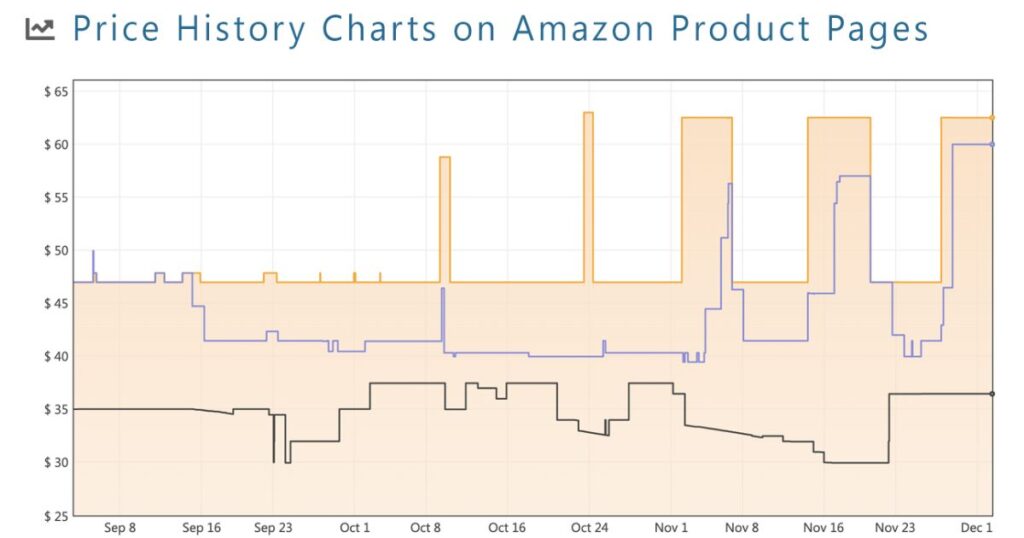
さらに精度を高めたいなら、価格推移をチェックできる「Keepa」というツールとの併用が最強です。
サクラ業者はセール直前にわざと価格を吊り上げ、セール時に「80%オフ!」と見せかける手法をよく使います。
| チェック項目 | サクラチェッカーの役割 | Keepaの役割 |
|---|---|---|
| 価格の妥当性 | 異常な割引率を検知 | 過去数ヶ月の価格変動を可視化 |
| レビューの時期 | 投稿の集中度を分析 | 在庫切れ期間の不自然な投稿を確認 |
サクラチェッカーで「価格・製品」の項目が減点されている場合は、Keepaで過去の推移を見てみると、その割引が本物かどうか一目で分かりますよ。
悪意ある低評価のサゲレビューを識別するコツ
最近はライバル商品を陥れるために、わざと悪い評価を投稿する「サゲレビュー」も存在します。
サクラチェッカーはこういった悪意ある低評価の兆候も分析してくれます。
具体的すぎる不満点(例えば「写真と素材が全く違う」など)が複数ある場合は要注意ですが、根拠のない「最悪」といった一言レビューばかりが目立つ場合は、競合による嫌がらせの可能性も視野に入れると良いかもしれません。
URLが認識されない等のエラーへの対処法
もしURLを入れてもエラーが出る場合は、Amazonアプリの短縮URLが原因かもしれません。
そんなときは以下の方法を試してみてください。
- ブラウザから直接URLをコピーし直す
- URLの中にある「ASINコード(10桁の英数字)」を直接入力する
- 商品名や型番で直接検索する
またamazon側の仕様変更により一時的に取得できないこともあるので、その場合は少し時間を置いてから再試行するのが一番の解決策です。
amazonのサクラチェッカーの使い方(見方&やり方)についてまとめ
ここまで見てきたように、amazon サクラチェッカー 使い方はとても簡単ですが、その奥には深い分析ロジックが詰まっています。
大切なのはツールの結果を100%鵜呑みにするのではなく、あくまで一つの判断材料として活用することです。
サクラ度を確認し、Keepaで価格を追い、自分の目でレビューの内容を吟味する。
この「多重検証」の習慣をつけることが、賢いお買い物への近道になります。
正確な最新情報は、ぜひサクラチェッカー公式サイトも併せてご確認ください。
最終的な購入判断は自己責任となりますが、このツールを味方につければ、Amazonでの買い物がもっと楽しく、安心なものになるはずです。
皆さんもぜひ今日から活用してみてくださいね。







コメント